
在跨设备找回文件前,请确保以下环境配置已就绪,这是实现自动化漫游的基础。
确保电脑端与手机端登录的是同一个账号。建议使用手机号一键登录以保证唯一性。
在设置中检查“文档云修补”或“自动上传”开关是否处于开启状态,这是触发同步的开关。
同步需要稳定的互联网环境。若处于离线状态,WPS会先将修改保存在本地缓存。
检查云空间是否已满。您可以在个人中心查看当前的云存储使用百分比。
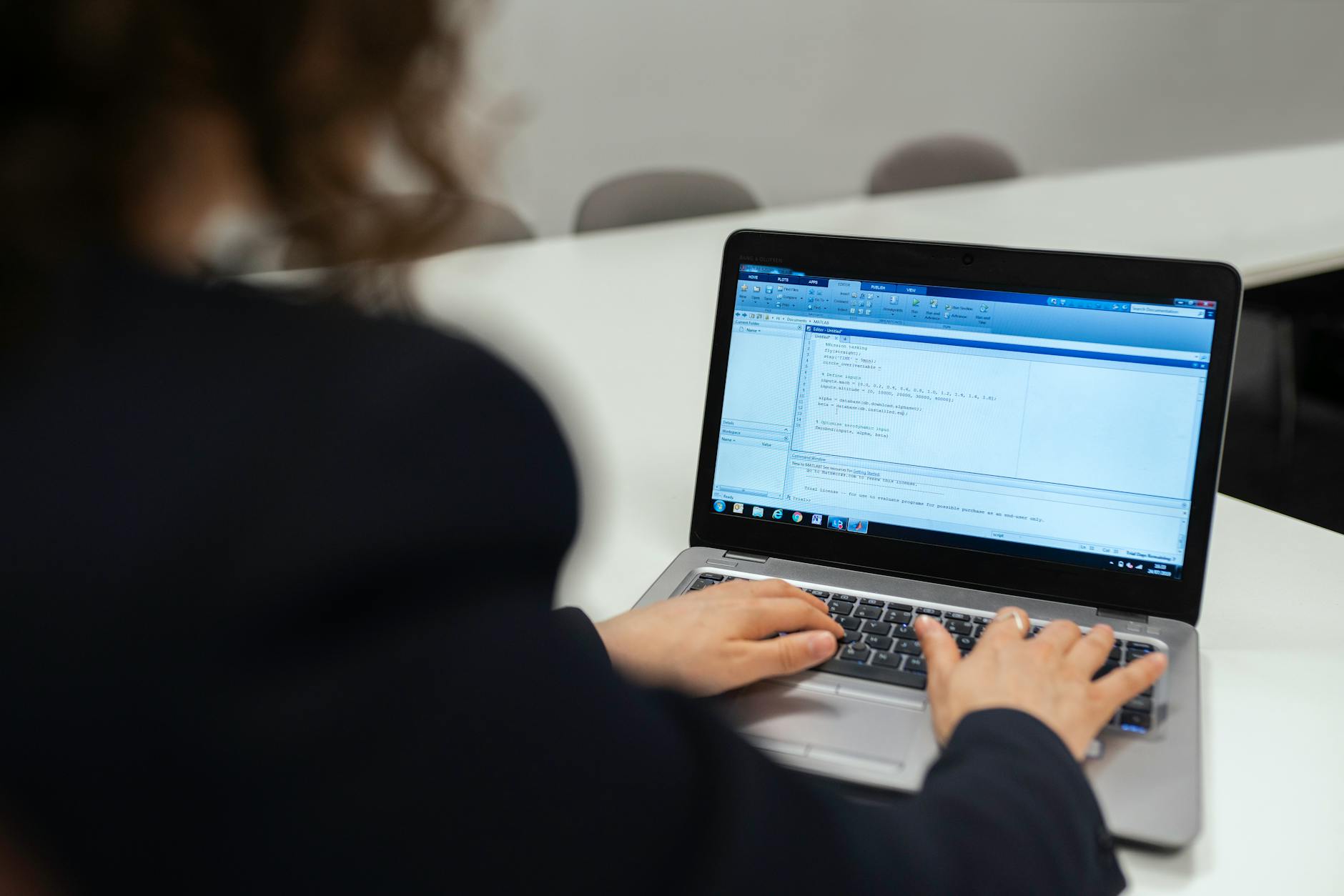
完成 WPS下载 并安装后,在文档编辑界面右下角,你会看到一个小云朵图标。绿色对勾表示“已同步”,转圈图标则表示“正在上传”。
如果发现文件未能同步,请点击云图标手动触发。在不同设备间流转时,建议每次编辑完后习惯性观察此状态,确保最后一次修改已进入云端。
打开 WPS移动版,在底部的“最近”列表中,你会发现刚才在电脑上编辑的文件。点击即可直接打开,无需通过数据线或聊天工具转发。
这种基于 金山文档 协议的流转技术,不仅能同步正文,还能保留你的光标位置和批注记录,真正实现“换个设备继续写”。
这通常是因为电脑端的“文档漫游”功能未开启,或者文件尚未完成上传。请回到电脑端,确认文档右上角的“云端保存”按钮是否已点击。如果文件较大,可能需要几秒钟的上传时间。
首先检查两台设备的系统时间是否准确。WPS会根据时间戳判断最新版本。如果出现冲突,WPS会生成一个副本,你可以通过 WPS版本能力 页面了解如何合并冲突文档。
在电脑端右键点击该文档,选择“历史版本”。系统会自动保留该文档在不同时间点的快照。你可以预览并选择任意一个历史节点进行恢复,这对于找回丢失的灵感非常有效。
不会。WPS具有强大的本地缓存机制。当你处于无网络环境时,所有修改都会保存在本地。一旦检测到网络连接,系统会自动将积压的修改增量同步到云端。
当云空间达到上限时,同步将暂停。你可以清理不必要的云端大文件,或者在 WPS问题排查 页面查找关于空间扩容的说明。即便空间不足,本地编辑功能仍可正常使用。
