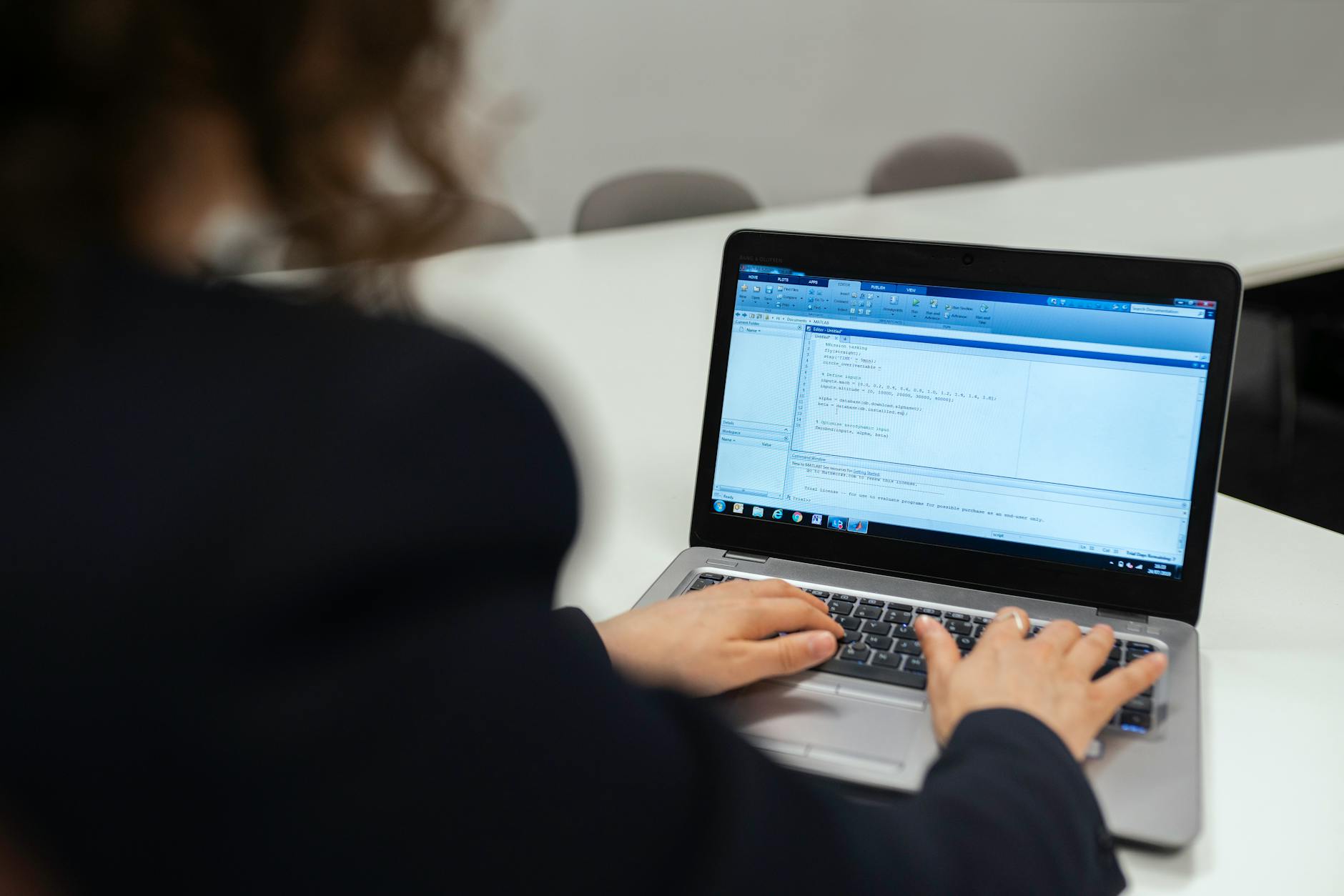
针对多设备用户在不同系统间切换时遇到的格式错乱、功能缺失等痛点,本篇WPS教程深度解析了Windows、macOS、Android及iOS四端的底层差异。我们不仅关注基础操作,更聚焦于解决如Mac端字体缺失、移动端PDF重排、以及跨端云文档锁定的实际问题。通过实测WPS Office 2023/2024版本在不同OS下的性能表现,为你提供一套可落地的全平台办公优化方案,确保文档在不同生态间无缝流转,彻底告别“排版罗生门”。
在混合办公时代,单一系统的操作经验已无法满足多端协作的需求。本教程将带你跳出“工具使用”的初级阶段,从系统底层逻辑出发,掌握跨平台WPS的进阶流转技巧。
许多用户在Windows端完成精美的排版后,发送至Mac端打开却发现字体走样、行间距错乱。这并非软件Bug,而是系统底层字体库(如Windows的微软雅黑与Mac的苹方)映射差异导致的。在本节WPS教程中,核心避坑指南是利用“字体嵌入”功能。在Windows端保存文件时,进入“文件-选项-保存”,勾选“将字体嵌入文件”,可确保文档在macOS上维持视觉一致性。此外,针对Mac用户,建议熟练使用Command键位映射,WPS在Mac 2023版中已大幅优化了快捷键逻辑,使其更贴合原生系统习惯,减少了从Win端迁移过来的认知摩擦。

移动端WPS常被误认为只能“改个错别字”,实际上其OCR扫描与PDF重排功能在特定场景下远超桌面端。在Android端,利用WPS集成的“拍照转文字”功能,可以快速提取纸质文档内容并直接转化为可编辑的表格,这在财务对账场景中极具优势。而iOS端用户则应关注“PDF重排”技术,针对手机屏幕窄小的特点,该功能能将固定布局的PDF重新流动化排版。需要注意的是,移动端WPS 14.0及以上版本强化了“多人协作”入口,当你在通勤路上收到修改意见时,直接在移动端开启协作模式,其同步速度实测比传统的“下载-修改-上传”快出50%以上。

跨平台办公最常见的问题是:在公司电脑没关文档,回到家打开却提示“文件处于只读状态”。这是WPS云文档的锁定机制在起作用。解决该问题的硬核技巧是使用“版本回溯”。在WPS教程的进阶篇中,建议用户养成在云端直接编辑的习惯,而非下载到本地。若遇到锁定,可通过右键点击文件的“历史版本”,查看不同设备在不同时间点的缓存。WPS 2024版本引入了更智能的冲突合并机制,当检测到多端同时写入时,会生成副本而非直接覆盖,有效避免了因网络延迟导致的劳动成果丢失,这对于经常在iPad和PC间切换的设计师尤为重要。
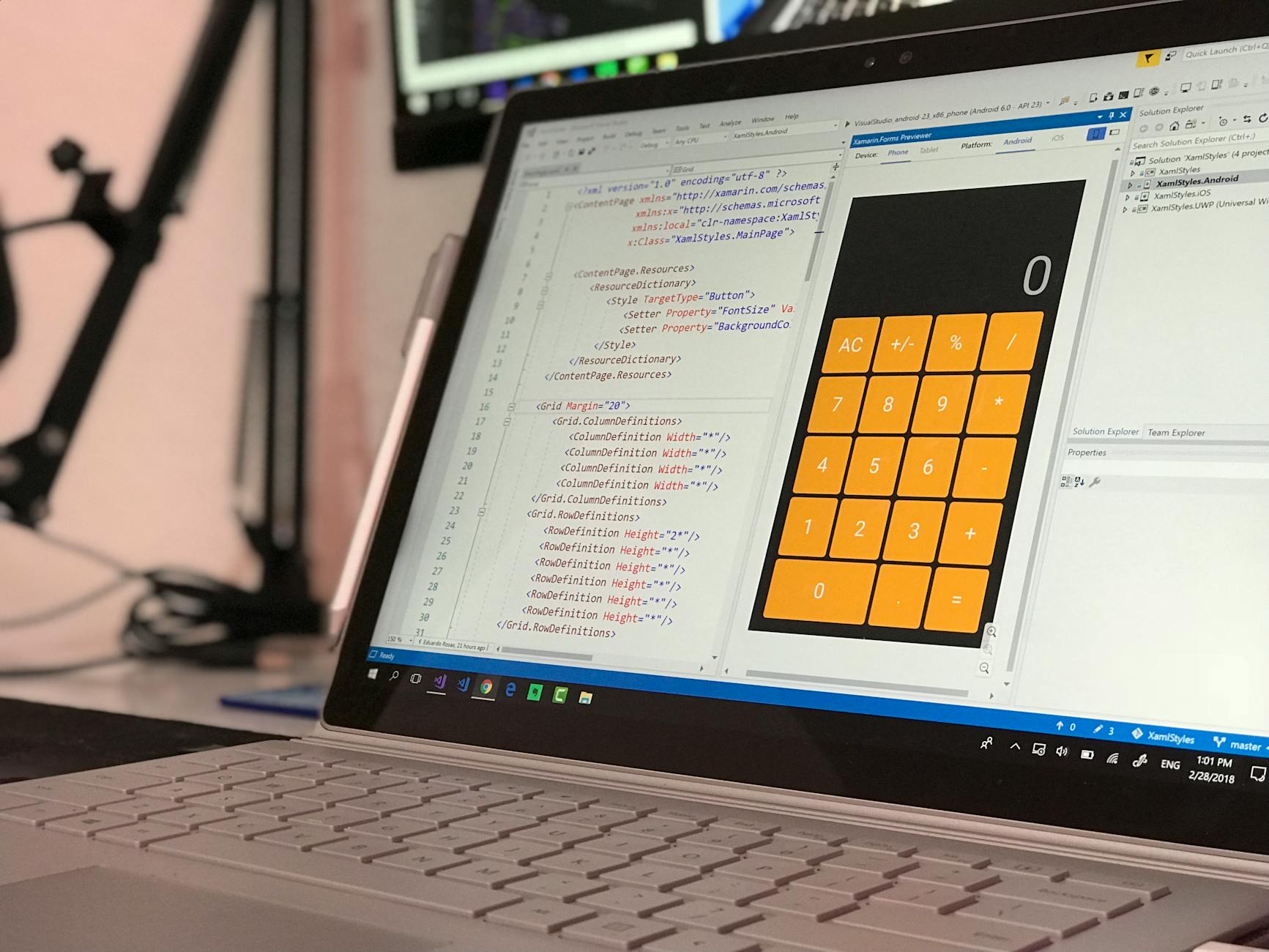
对于需要处理大量数据的用户,宏功能是刚需。但传统的VBA在Mac版和移动端WPS上支持受限。本教程重点推荐学习WPS JS宏(JavaScript),这是WPS 2023后全面普及的跨平台自动化方案。JS宏不仅在Windows上运行流畅,在Linux和macOS环境下也具备极高的兼容性。实操细节上,如果你发现旧有的Excel VBA代码在WPS中报错,可以尝试使用WPS自带的“宏转换工具”。JS宏采用异步加载机制,在处理万级以上数据行时,其内存占用比VBA更低。掌握JS宏,意味着你编写的一套自动化脚本可以在公司PC、个人Mac以及Android平板上通用,真正实现自动化办公的无缝衔接。
由于macOS的沙盒机制(Sandbox),许多基于Windows COM组件开发的第三方插件无法直接运行。建议优先寻找WPS应用中心内的“跨平台插件”,或改用基于Web技术的JS宏来实现相同功能。
这通常与“手动上传”设置有关。请检查移动端设置中的“仅在Wi-Fi下同步”选项。若处于移动数据环境下,需手动点击文档顶部的“同步”图标。此外,确保两端登录的是同一个WPS账号(微信/手机号/QQ需统一)。
目前iPadOS版的WPS主要支持查看和运行已有的JS宏脚本,暂不支持在移动端直接编写复杂代码。建议在桌面端完成.jsmacro脚本的开发与调试,通过云文档同步后,在iPad端作为自动化工具调用。
想要获取更多跨平台办公技巧?立即访问WPS官网下载最新版,开启全端同步的高效体验。
